‘USB 장치를 인식할 수 없습니다’ 오류 해결하는 5가지 방법
윈도우에서 USB를 연결할 때 “USB 장치를 인식할 수 없습니다” 오류가 발생하면, USB 드라이브나 포트 문제, 드라이버 충돌 등이 원인일 수 있습니다. 아래 5가지 해결 방법을 순서대로 따라 하면 대부분의 문제를 해결할 수 있습니다. 🚀
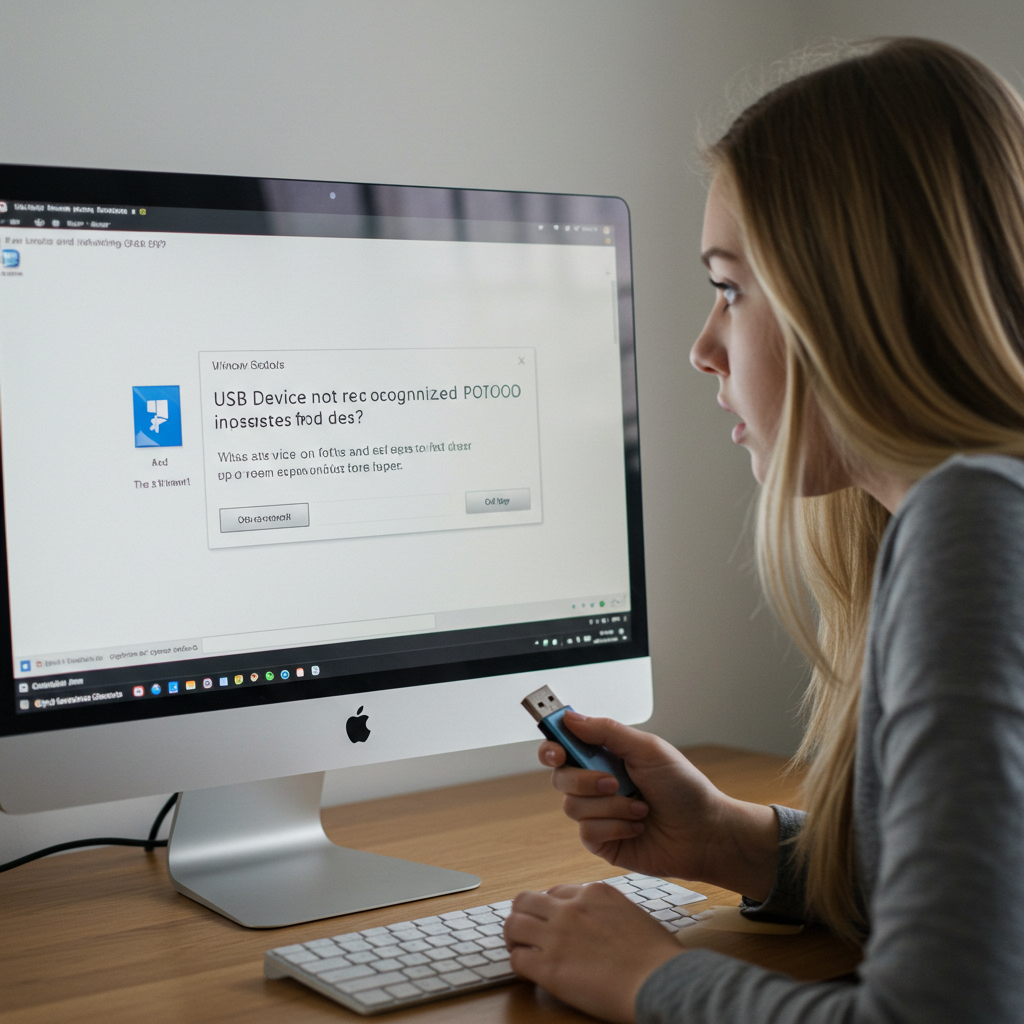
✅ 1. 다른 USB 포트 및 케이블로 연결해 보기
가장 먼저 물리적인 문제를 확인해야 합니다.
🔹 해결 방법
- USB 포트를 변경하여 연결
- 다른 포트(예: 앞면 → 뒷면, USB 2.0 → 3.0)로 연결
- 다른 USB 케이블 사용 (외장하드, 스마트폰 연결 시)
- 다른 컴퓨터에 연결하여 인식 여부 확인
📌 TIP: 만약 다른 PC에서도 동일한 오류가 발생한다면 USB 장치 자체가 손상되었을 가능성이 높습니다.
✅ 2. USB 드라이버 업데이트 또는 재설치
손상된 USB 드라이버가 원인일 수 있으므로 드라이버를 업데이트하거나 다시 설치해 보세요.
🔹 USB 드라이버 업데이트 방법
- Win + X → 장치 관리자(Device Manager) 실행
- "범용 직렬 버스 컨트롤러" → "알 수 없는 USB 장치(장치 설명 실패)" 선택
- 마우스 우클릭 → "드라이버 업데이트" → "자동 검색" 선택
- 업데이트 완료 후 PC 재부팅
📌 TIP: 최신 드라이버를 설치해도 해결되지 않으면 USB 드라이버 삭제 후 재설치하세요.
✅ 3. USB 전원 관리 설정 변경 (절전 모드 해제)
윈도우는 전력 절약을 위해 USB 포트를 자동으로 비활성화할 수 있습니다. 이를 해제하면 인식 오류가 해결될 수 있습니다.
🔹 USB 절전 모드 해제 방법
- Win + X → 장치 관리자 실행
- "범용 직렬 버스 컨트롤러" → "USB 루트 허브" 선택
- 마우스 우클릭 → "속성" → "전원 관리" 탭 클릭
- "전원을 절약하기 위해 이 장치를 끌 수 있음" 체크 해제
- 적용 후 PC 재부팅
📌 TIP: 여러 개의 "USB 루트 허브"가 있다면 모두 동일한 설정을 적용하세요.
✅ 4. USB 포트 초기화 (전원 및 캐시 리셋)
USB 포트가 충돌하거나 전력 공급 문제가 발생하면 인식 오류가 발생할 수 있습니다.
🔹 USB 포트 초기화 방법
- PC 완전히 종료
- 전원 코드 뽑기 (노트북은 배터리 분리 가능하면 분리)
- 전원 버튼 10~15초간 길게 누르기 (전력 방전)
- 다시 전원 연결 후 PC 켜기
- USB 장치 다시 연결하여 인식 여부 확인
📌 TIP: 노트북의 경우 배터리를 분리한 후 재부팅하면 문제가 해결되는 경우가 많습니다.
✅ 5. Windows USB 문제 해결사 실행
윈도우에는 자동으로 USB 오류를 감지하고 해결하는 문제 해결사 기능이 있습니다.
🔹 문제 해결사 실행 방법
- 설정 (Win + I) → 시스템 → 문제 해결 → 기타 문제 해결사
- "하드웨어 및 장치" 또는 "USB 문제 해결사" 실행
- 감지된 오류 수정 후 PC 재부팅
📌 TIP: 최신 Windows 업데이트(Win + I → Windows 업데이트)도 함께 진행하면 추가적인 오류 해결이 가능합니다.
🔥 ‘USB 장치를 인식할 수 없습니다’ 오류 해결 요약
| 해결 방법 | 원인 | 예상 효과 |
| USB 포트 및 케이블 변경 | 포트, 케이블 불량 | 하드웨어 문제 확인 |
| USB 드라이버 업데이트/재설치 | 드라이버 충돌 | USB 장치 정상 인식 가능 |
| USB 전원 관리 설정 변경 | 절전 모드로 USB 비활성화 | 포트 절전 해제 후 정상 작동 |
| USB 포트 초기화 | 충돌, 과부하 문제 | USB 재인식 가능 |
| Windows USB 문제 해결사 실행 | 시스템 오류 | 자동으로 문제 감지 및 해결 |
이 방법들을 하나씩 시도하면 대부분의 USB 인식 오류를 해결할 수 있습니다! 🚀
혹시 해결되지 않는다면 오류 메시지 및 USB 장치 정보를 알려주시면 추가 해결 방법을 찾아드릴게요. 😊






최근댓글